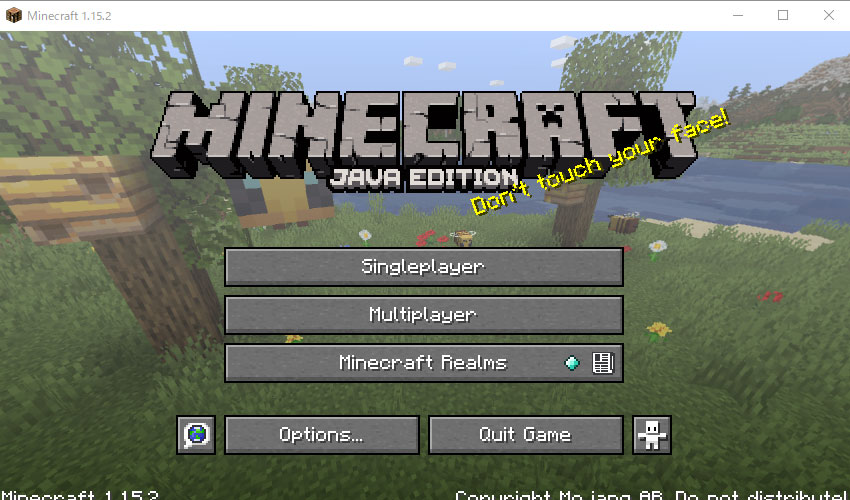
Minecraft PE データのバックアップ方法 まずはマイクラPEのデータをパソコンにバックアップします。 バックアップ前に、以下を確認します。 iOS、マイクラPE、共に、同じ環境で同じバージョンのデータをバックアップ&復元するので、それぞれ同じワールドデータコピーの手順 移行元 Android で Minecraft を起動 →「Option」→「Server visible by default」にチェック →「Start Game」→「Select world」で移行したいworldを起動 移行先 Android で Minecraft を起動 →「Join Game」→ワールドを選択 →Backボタンで「Game menu今回は『Minecraft Java版』のDドライブ起動をメモ致します。 目次 1 『Launcher』のインストール 2 情報保存先フォルダの確認 3 『テキストドキュメント』でバッチファイルを作る 31 コマンドの内容 311 MinecraftLauncherexe workDir 312 "D\Users\ユーザーネーム\AppData\Roaming\minecraft" 4 バッチファイルアイコンを変更する
エクセル時短 ファイルの保存場所 どうしてる 毎回指定しているなら時短のチャンス エクセル時短 できるネット
マインクラフト 保存先 変更
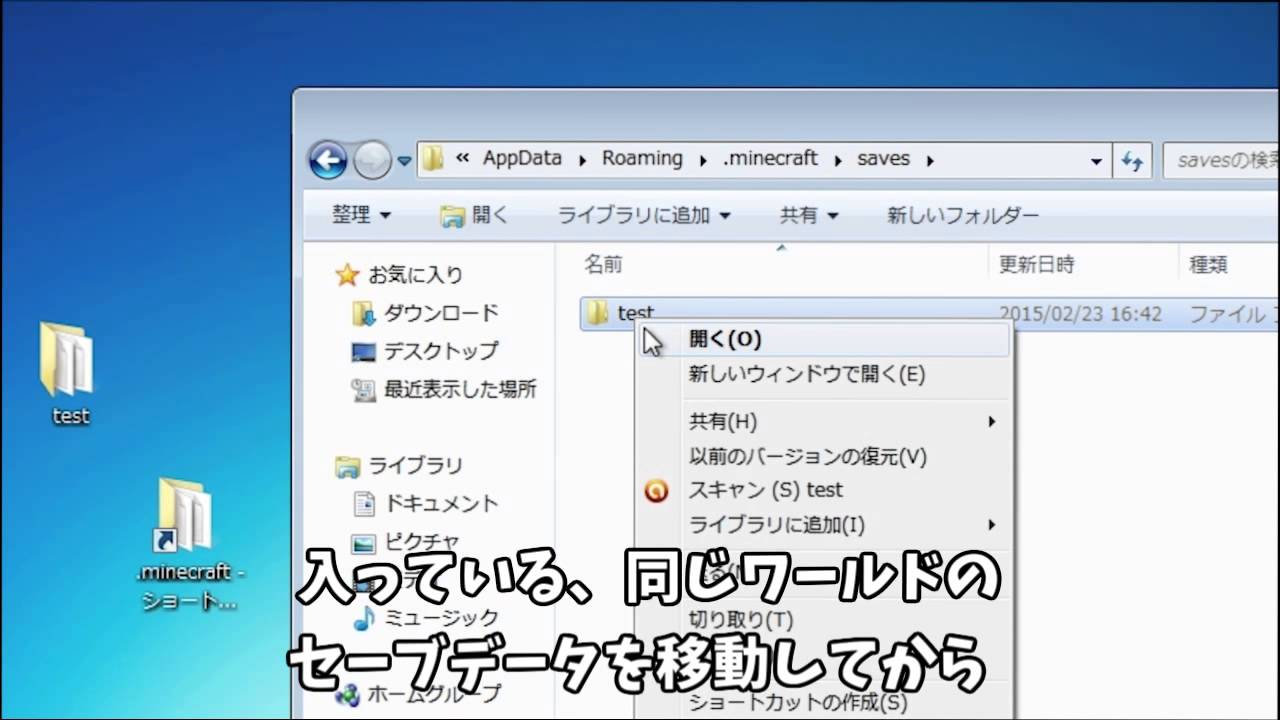
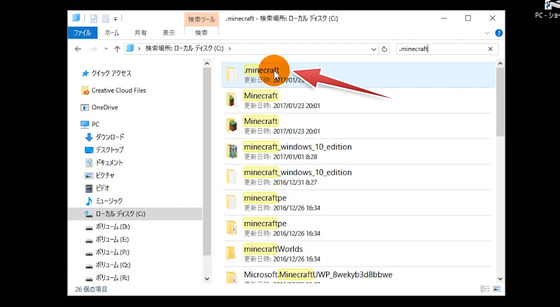
マインクラフト 保存先 変更-Minecraftを移動する 設定アプリを開き、次のアプリグループに移動します設定。 インストール済みアプリのリストが表示されるまで待ちます。 リストを下にスクロールして、リストでMinecraftを見つけます。 それをクリックすると、移動ボタンが表示されます。 移動ボタンをクリックすると、Minecraftを移動するドライブを選択できる小さなメニューが開きます 旧パソコンで Windowsボタン+R を同時押ししてください。 すると、画面の左下に"ファイル名を指定して実行"というウィンドウが出ます。 この名前という欄に、 %appdata%/minecraft/ を打ち込みます。 ここで開いたフォルダに マイクラのデータ が入っております。 その中に saves というフォルダがあるので、開きましょう。 さらにsavesの中には、 各
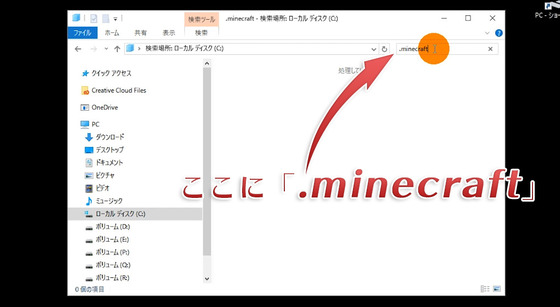


マインクラフトのセーブデータがある場所は チャミーのマイクラぶろぐ
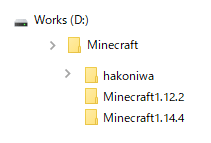
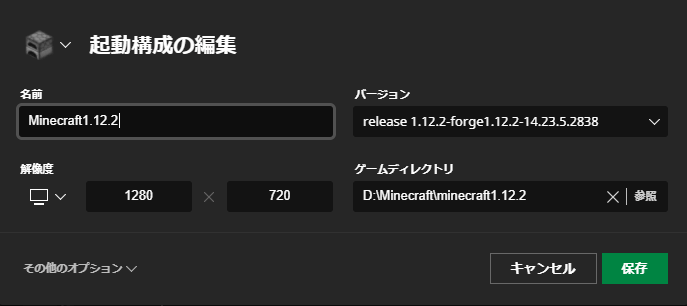
JAVA版でも基本的には同じですが、データの保存先が異なります。 押すと表示される「ファイル指定を指定して実行」の名前の窓へ、AppDateと入力し、以降minecraft→saves スキン完全ガイド|作り方や入手方法、変更方法、おすすめ無料スキンなどまとめ!他のストアアプリと同様に、Minecraft Windows 10エディションは、保存されたデータをAppDataフォルダー内の独自のフォルダーに保存します。 1まず、を押します 勝つ R 実行ダイアログボックスを開きます。 2空白のフィールドに次のパスを入力し、「OK 3 ゲームディレクトリを移したい先に移動します。 私の環境例だと、「D\Minecraft」になります。 4 先程コピーしたminecraftディレクトリを、移動先に「ペースト」します。 「D\Minecraft\minecraft」になるはずです。 5 「minecraft」ディレクトリの名前を変更します。
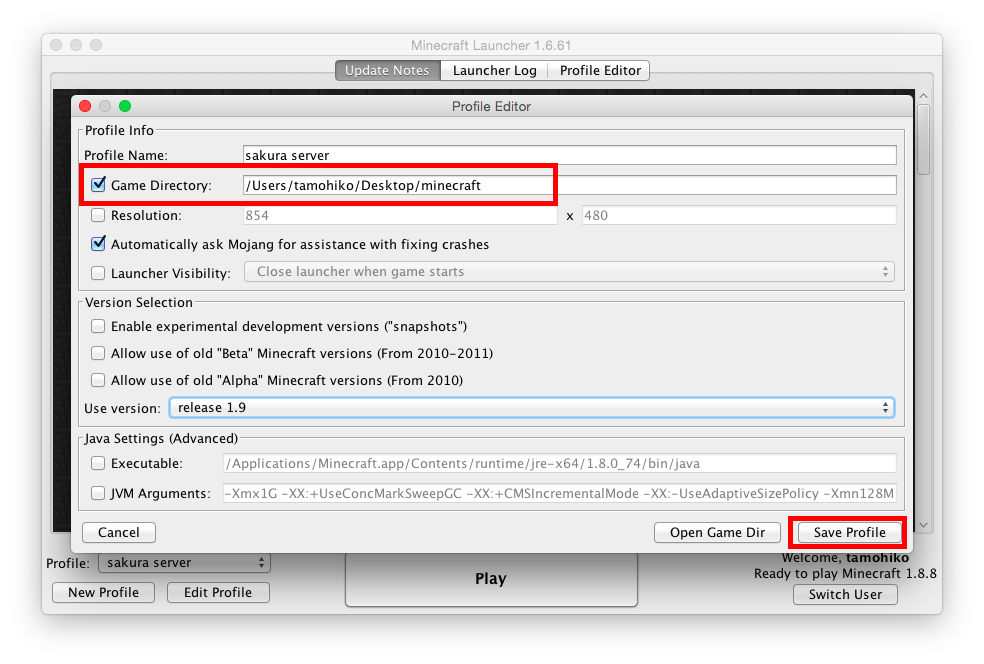
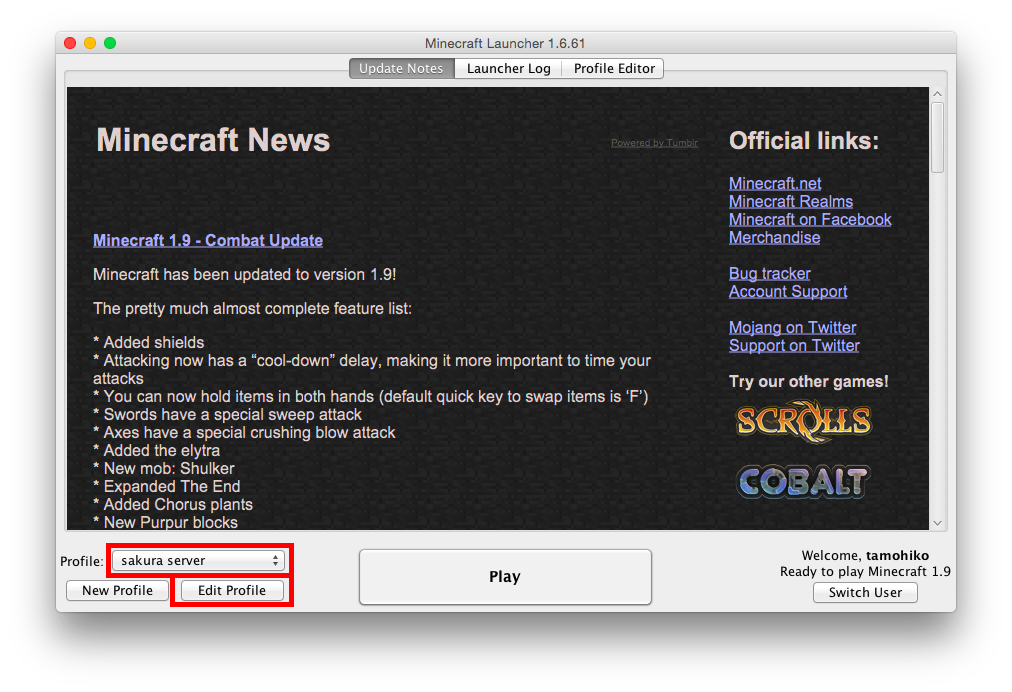
この保存先はマイクラのアプリの中の設定で変更できます。 ではマイクラアプリでのデータの保存先の変更方法をご紹介します。 保存先をsdカードにして初めて開いたとき まず、スマホでマインクラフトを開きます。 マインクラフトのワールドデータをバックアップする マインクラフトのワールドデータをコピーします。 マイクラのワールドデータは このiPhone内→Minecraft→games→commojang→minecraftworlds minecraftworldsの中にランダムな文字が入っているファイルがあります この方法でやってみてください。 まず、Cドライブの中にある minecraftというフォルダーを Eドライブを開いてすぐの所にコピーします。 **Minecraft Launcherの場合** Minecraftのランチャーを起動し、 左下にある Edit Profileをクリック、 Profile Infoの Game Directoryにチェックを入れ、 そこにあるアドレスを E\minecraftに変更して Save Profileをクリック。 あ
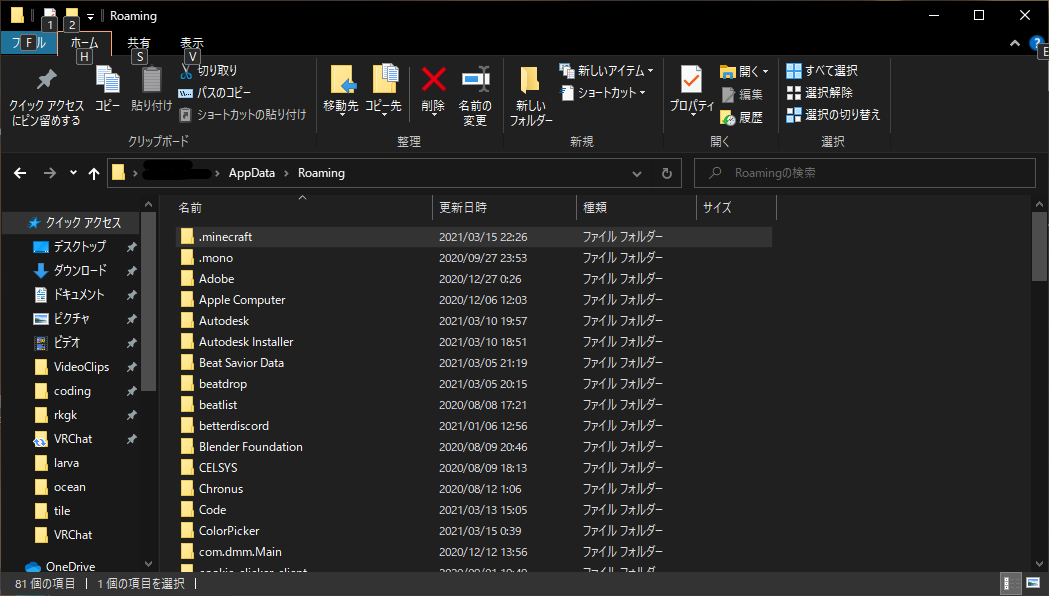
移植先のPC画面 同じMicrosoftアカウントでログインすれば端末が違ってもRealmsの管理者として認識されるので、端末ごとにRealmsに課金する必要はありません。 ダウンロードする際は、設定画面から『世界をダウンロード』を選択します。 移植先のPC画面 後はマインクラフトの正式版を購入して完了です。 ※先にも書きましたが、JAVA版を購入すれば、Windows10版のライセンスも入手できます。特別な事情がなければJAVA版を購入しましょう。 ふ~、良かった良かった。 今日の一言二言三言 バックアップフォルダのフルパスの『ユーザーネーム』を任意の文字に置き換え、エクスプローラーへ張りエンターで飛べますが、ディレクトリを追い掛けたい場合は『AppData』が、見付からないはずです。 そんな時は『スタート』⇒『検索欄』から『%appdata%』と入力し、エンターで飛べます。 Java(PC版)のバックアップ Java(PC版)は、とても分かりやすく、浅い場所
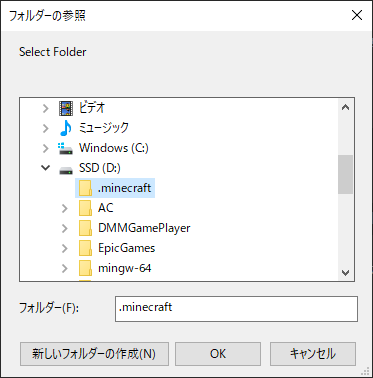
Minecraft 別ドライブに全データを移行する方法 ゆきねこの備忘録
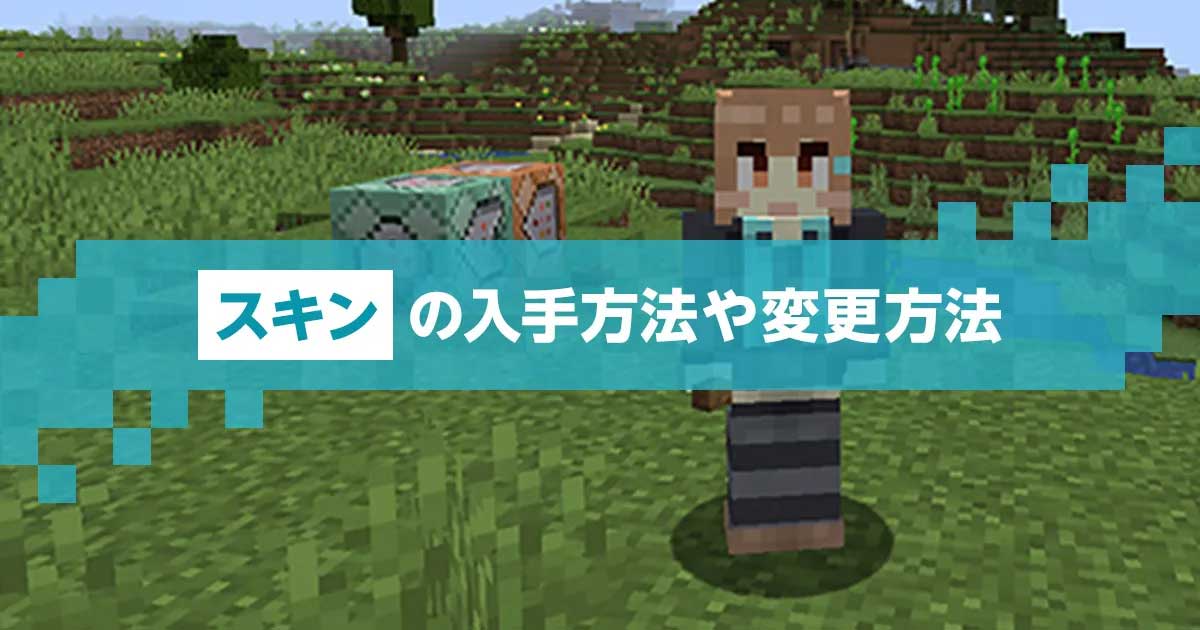
マイクラ スキンの入手方法や変更方法について解説 マイクラゼミ
ランチャーを移動したところのフォルダで右クリック。 「 新規作成 」→「 テキスト ドキュメント 」をクリック。 タイトルは何でもいいので、わかりやすい名前にしましょう。 例:Minecraft_starttxt ダブルクリックし、テキストエディタで開きます。 以下の文を入力します。 Minecraftexe workDir "D\game\Minecraft\minecraft" 細かく説明していきます。 Minecraftexe スクリーンショットの撮り方 初期の設定では、キーボードの f2 を押すとスクリーンショットが撮れます 基本的にどのキーボードにもf2ボタンはあると思うのですが、もし無いキーボードを使っていた場合は、設定のキー設定から変更してください。 スマホの初期化や機種変更の後でも、またそのワールドで遊びたいですよね。 でも。何を保存しておけばいいの? って事で、マイクラのセーブデータの事を書いて行きたいと思います。 もし、マイクラのセーブデータが無くなったら、私は絶対泣きます!
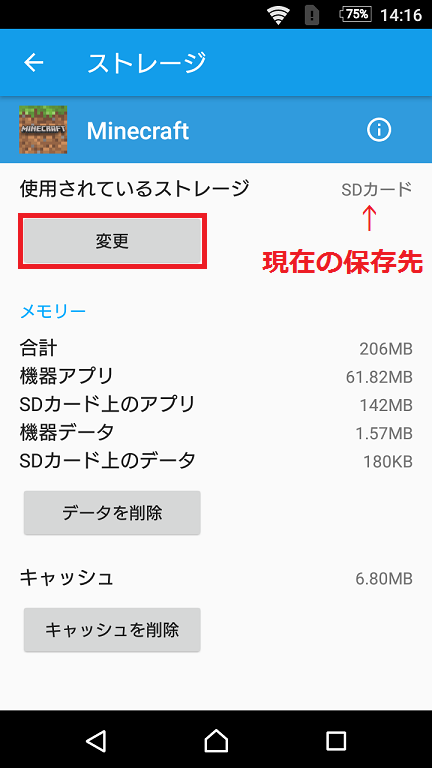
マイクラ Android版 をデータ移行する予定ならストレージが 外部 かを確認する みなみのブログ
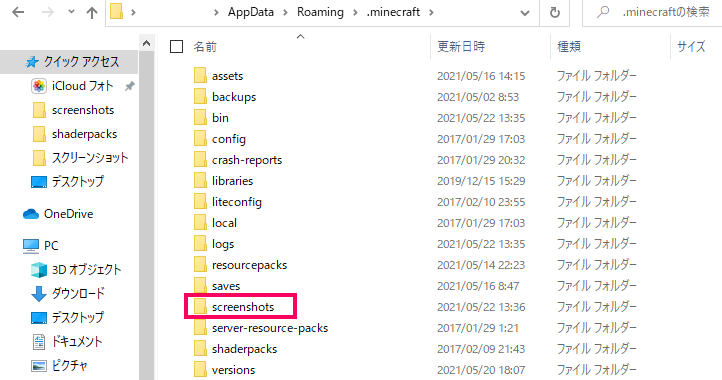
マイクラ Java版 統合版 スクリーンショットの撮り方と保存場所について解説します たかっちゃブログ
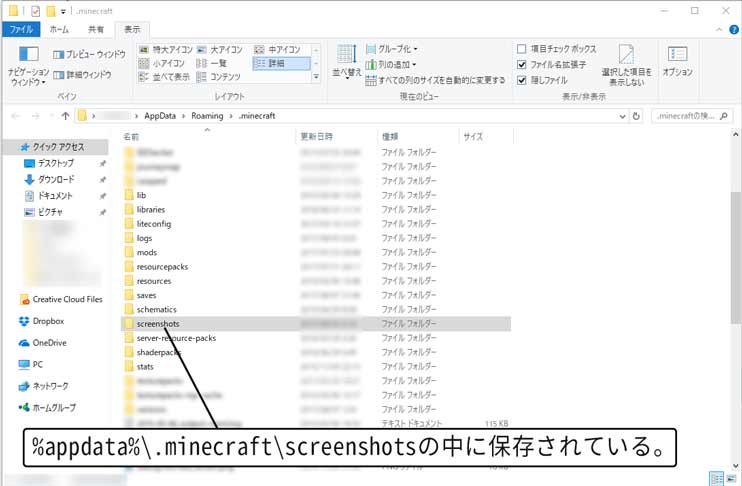
新しいアプリのインストール先を変更する方法 スタート → 設定 順にクリックします。 「 Windows の設定 」 が表示されます。 システム をクリックします。 「 システム 」 が表示されます。 ストレージ → 新しいコンテンツの保存先を変更Mojang ©0922「Minecraft」は Mojang Synergies AB の商標です。 Mojang のご利用条件を表示; F5キーで視点変更(キャラクターも一緒に撮影したい時に)。 F3キーで現在位置(座標)等の情報を表示できます。 スクリーンショットの保存場所は「%appdata%\minecraft\screenshots」です。 「Windowsキー」+「Rキー」を同時押して、「%appdata%\minecraft」と入力すればすぐ探せます。 今回はマインクラフトPC・Java版のスク

マインクラフト スクリーンショットの撮り方と保存場所 Pc Java版
Win Mac Minecraftのデータが保存されている場所 Various Colors Craft
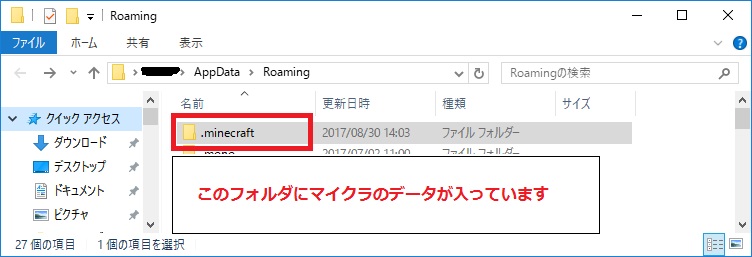
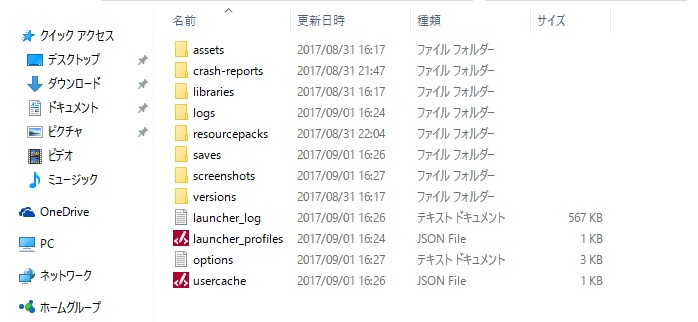
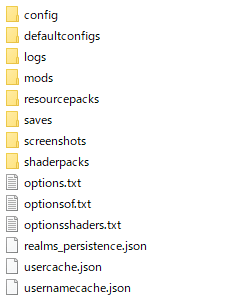
Java Editionのデータ保存場所は、初期設定では下記のフォルダとなっています。 C\Users\ (ユーザー名)\AppData\Roaming\minecraft エクスプローラーでの表記は「User」部分が「ユーザー」となります。 C\ユーザー\(ユーザ名)\AppData\Roaming\minecraft 「minecraft」フォルダの中に色々なデータが保存されるディレクトリがあります。 ワールドデータの保存場所 シンボリックリンクでminecraftを移動してもいいですが 本家の設定で出来るのでそれでいきます まずはminecraftを%appdata%から別の場所へ移動 今回はRAMディスクのHドライブへ移動します H\minecraft その後マイクラを起動 左下のエディットプロファイルを押して Game Directoryにチェックを入れて、初期の読み込みの やり方は簡単ですが、一度保存したら変更できるの? 保存したアイテムをリッセトするには、持ち物を何も持たずに空のツールバーで上書きすればOK。 マインクラフトのレッドストーンやコマンド、ギミックなどJava、BE版を元に総合解説。
Minecraft Java Pc版 Dドライブから起動したい Miyabiymo Studio

Minecraft データファイルの場所とスクリーンショットの保存先 1 10 2現在 飽き性が広く浅く暇つぶしするブログ
F2ボタンで撮った画像は ユーザー>AppData>Roaming>minecraft>screenshots に保存されますが、場所がちょっと分かりづらいです。 フォルダーに辿り着けない場合は、 WindowsボタンRボタン を押すと、 ファイル名を指定して実行 画面が出るので 移行先のiPhone・iPadで保存する 続いて移行先のiPhone・iPadで ファイル を開き、先ほど保存したワールドマップのデータを このiPhone内 から辿って、マインクラフトのワールドファイルがあった場所に移動させます。 ファイル を開く ブラウズ の画面で この Forge の導入方法を最速で解説3ステップ ステップ1マインクラフトの新しいワールドを作る ステップ2Forge をインストールする ステップ3Forge のゲームディレクトリを変更しよう! ※ MOD の導入には、mods フォルダに MODの「jar」ファイルを
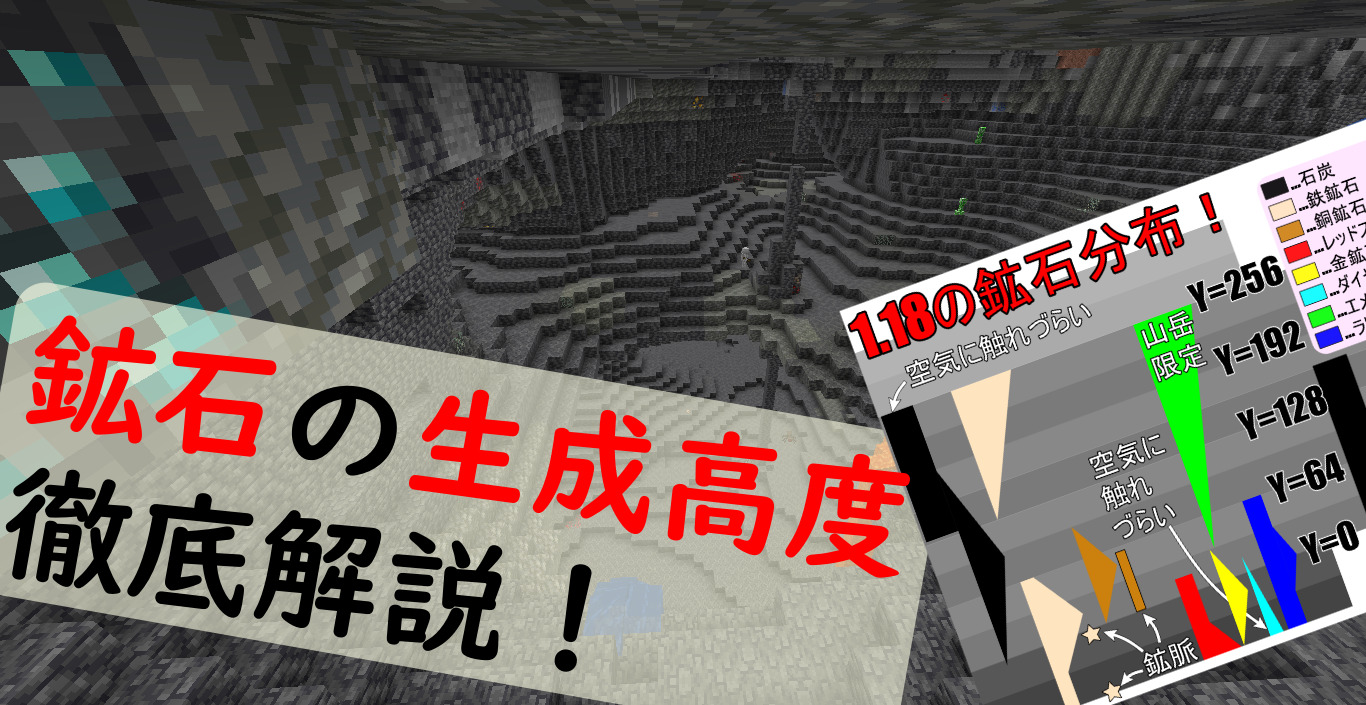
マイクラ1 18 鉱石の分布が変更 各鉱石の出現する高度などまとめました 高専生ののんびりブログ

マインクラフトのスクリーンショットの撮り方と画像の保存先について めちゃクラホーム
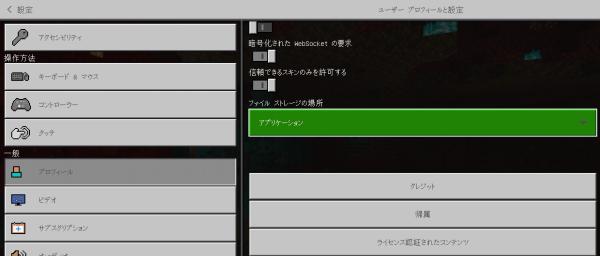
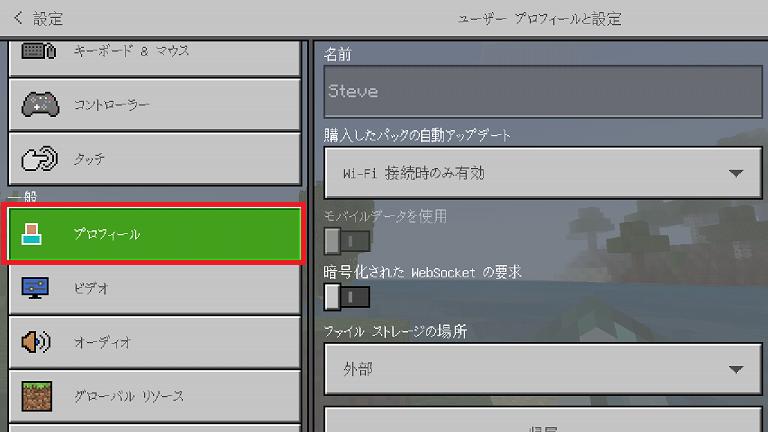
解決:gamesフォルダ問題 gamesフォルダがない理由はわかりました。 Minecraftの方の設定で、データの保存場所が「アプリケーション」に設定されていたからです。 これはアプリ側から変更可能です。 設定>プロフィール>ファイル ストレージの場所 で、「アプリケーション」から「外部」に変更できます。 変更手順としては、以下のとおり。 1 移行したい ゲームデータの保存場所を変更する場合には、「Minecraft Launcher」を起動しデータの保存場所を変更した「Profile」を選択し、「Edit Profile」ボタンを押下します。 「Profile Editor」が起動されるので、その中の「Game Directory」にチェックを入れ、ディレクトリを なので、AppDataが見つからない場合は、 Windowsボタン(キーボード左下のWindowsロゴボタン)Rボタンを押す と 『ファイル名を指定して実行』 画面が出てくるので、 『%localappdata%』 と入力してOKボタンを押しましょう。 すると 、Local ファイルにアクセスできるので、そこから 『Package』 をクリック、続いて『 MicrosoftMinecraftUWP_8weky3d8bbwe

マインクラフト スクリーンショットの撮り方と保存場所 Pc Java版
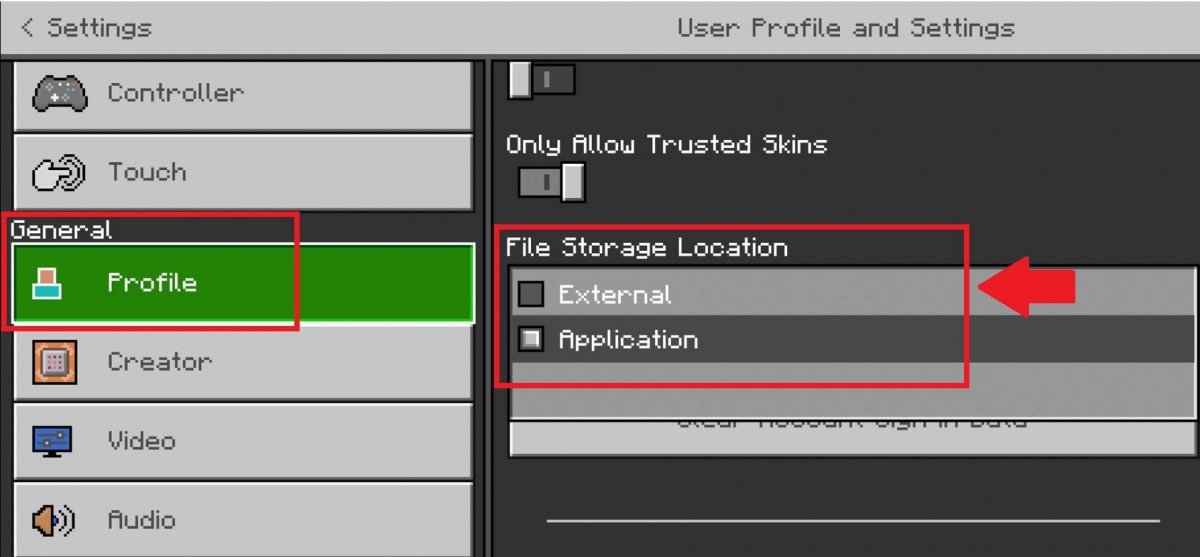
Android版minecraftのワールドとセーブデータの保存場所
保存先はどこ? マインクラフトの主にJava版に関する様々な情報について紹介・解説していくブログです。 マイクラJE1143 プレリリース版『1143pre2』配信!略奪隊の変更・村人の新NBT・1つの防具に複数の耐性エンチャントをつけられるバグがWindows環境(Windows10の場合)でマインクラフトのデータが保存されている場所について説明しま す。 マインクラフトのデータ保存場所は、初期設定では下記のフォルダとなっています。(マルチサーバは別です) C\Users\(ユーザー名)\AppData\Roaming\minecraft ゲームディレクトリを変更していない場合、マイクラのデータが入っているのはここになります。minecraftのフォルダを開くと、中に screenshot というフォルダがあります。 この中に皆さまの 撮ったSSが保存 されているはずです♪ ちゃんと見つかりましたか?
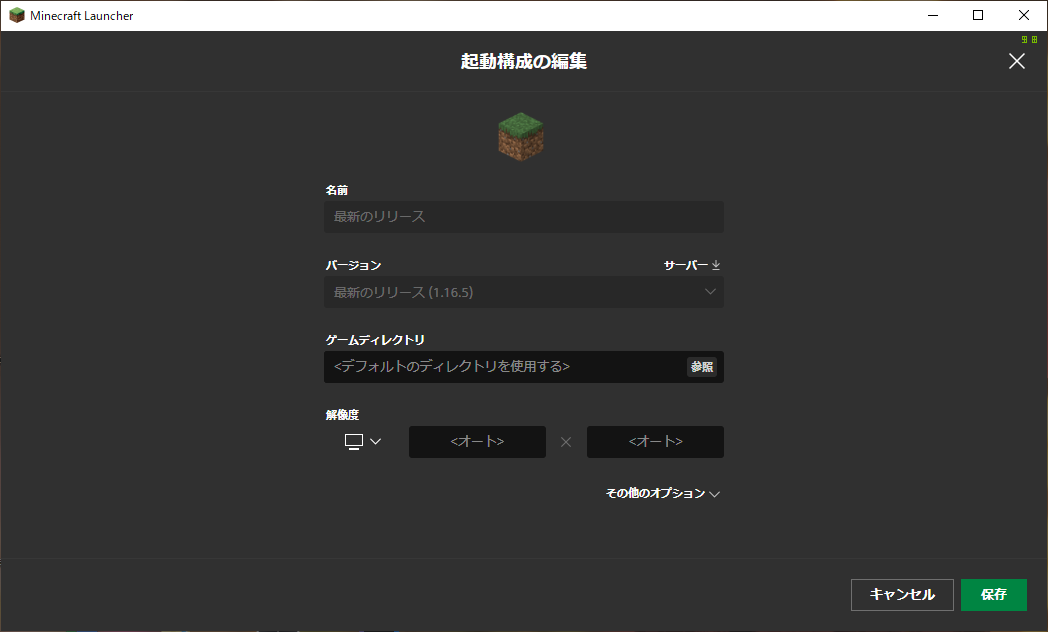
Minecraft 別ドライブに全データを移行する方法 ゆきねこの備忘録
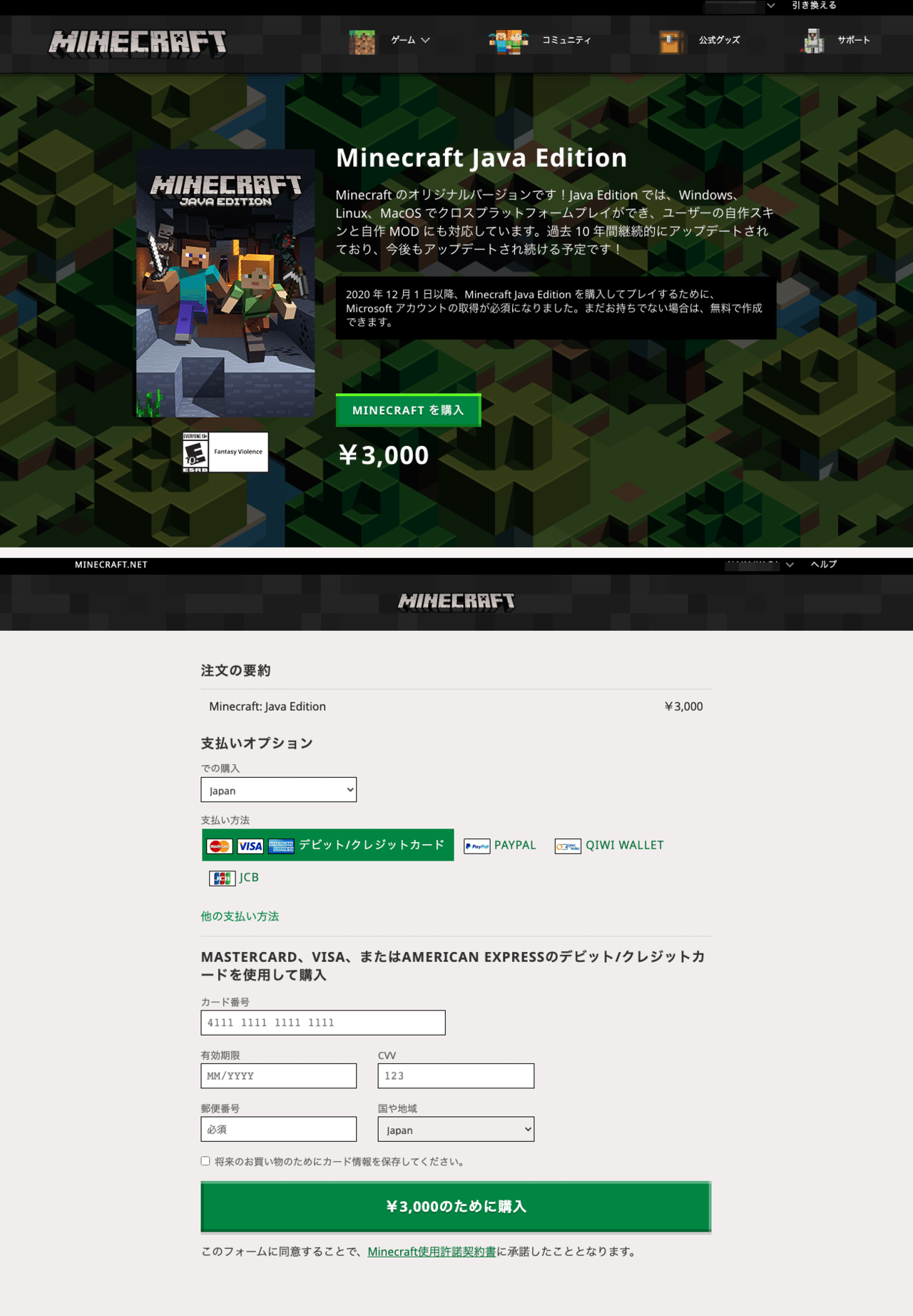
Macでのpc変更に伴いminecraft Java版を再インストールした おんりえどん Note
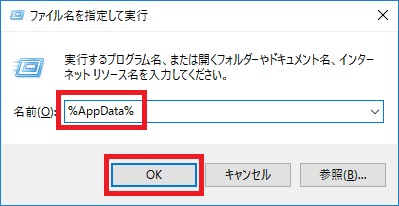
①「Windowsキー+R」を押して、「ファイル名を指定して実行」のウィンドウを開く ②枠に「%appdata%/minecraft/」と入力し「OK」をクリック ③以下のマインクラフト用のフォルダが開く C\Users\(ユーザー名)\AppData\Roaming\minecraft ④その中にある 3児パパ。13年に海外PC版マインクラフトと出会う。 同時に「はじめてのマインクラフトブログ」を開設。 15年に『Minecraft天空の城ラピュタの世界を作ってみた』にて一世風靡。 それ以降、多々マインクラフト関係の書籍に協力、執筆を行っている。この部分では、上記のデータ移行ソフト EaseUS Todo PCTrans を使って、マインクラフトを完全に別PCに移行する方法を皆さんに紹介します。 Step 1 Todo PCTransを2台のPCに同時に実行し、「 PCからPCへ 」を選択します。 (画面の右上にある「 認証コード 」をクリックすることで本PCの認証コードを確認することが可能) Step 2 ここで移行可能なPCが自動的に検出され、左側に
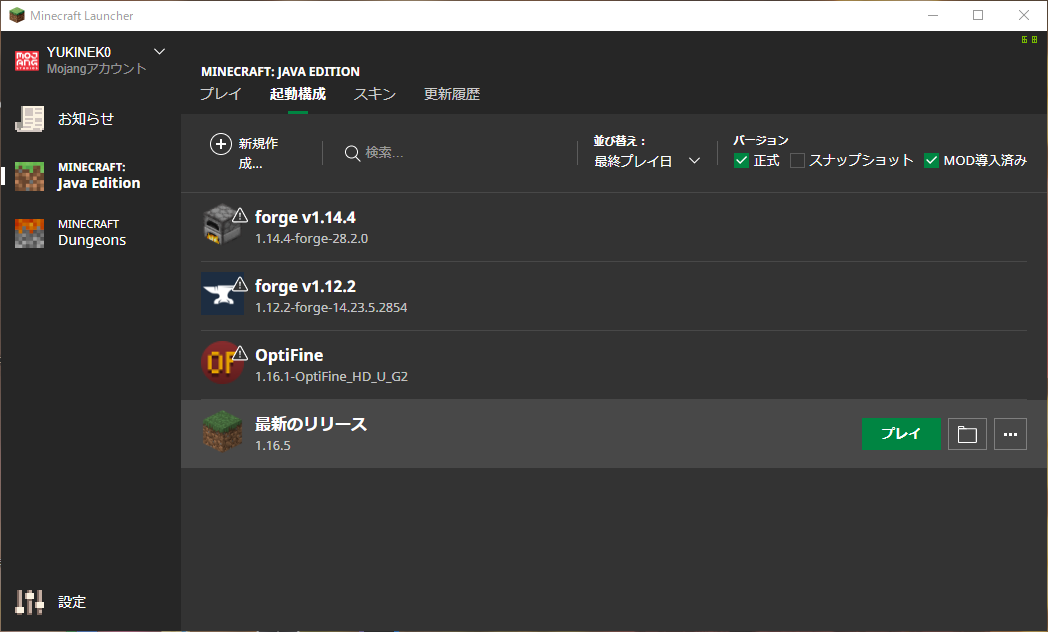
Minecraft 別ドライブに全データを移行する方法 ゆきねこの備忘録
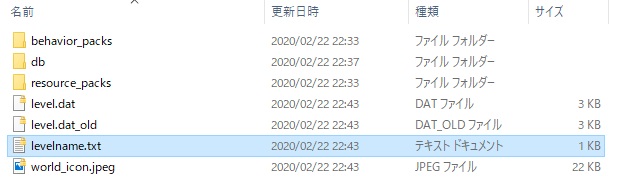
Windows Minecraftのデータが保存されている場所 Minecraft Server Memo Net
①まず初めにWindows Rを同時押しする②「ファイル名を指定して実行」というウィンドウが開くので %appdata% と入力してEnterを押す③エクスプローラーが起動するので minecraft フォルダを切り取る④移動したい先 Minecraftのファイルはすべて以下のフォルダに格納されています。 ユーザー名はご自身で書き換えてください。またWindowsキーRで「%appdata%\minecraft」と入力しminecraftにアクセスすることも可能です。 C\Users\ユーザー名\AppData\Roaming\minecraft Mac 人によっては、「F\Minecraft」とかにしている人もいるかもしれません。 ここも省略してOKです。省略しないほうがわかりやすいかも。 \minecraft ↑ここにゲームデータを保存します。 このドット()が重要です。 「minecraft」は小文字で入力します。大文字ではいけません。
雑ニュース特集 Android12リリースに伴うgoogle Playストアの変更によるminecraftの仕様変更について みかんずきの日記 みかんずき 梅雨の日記

マインクラフトのセーブデータがある場所は チャミーのマイクラぶろぐ
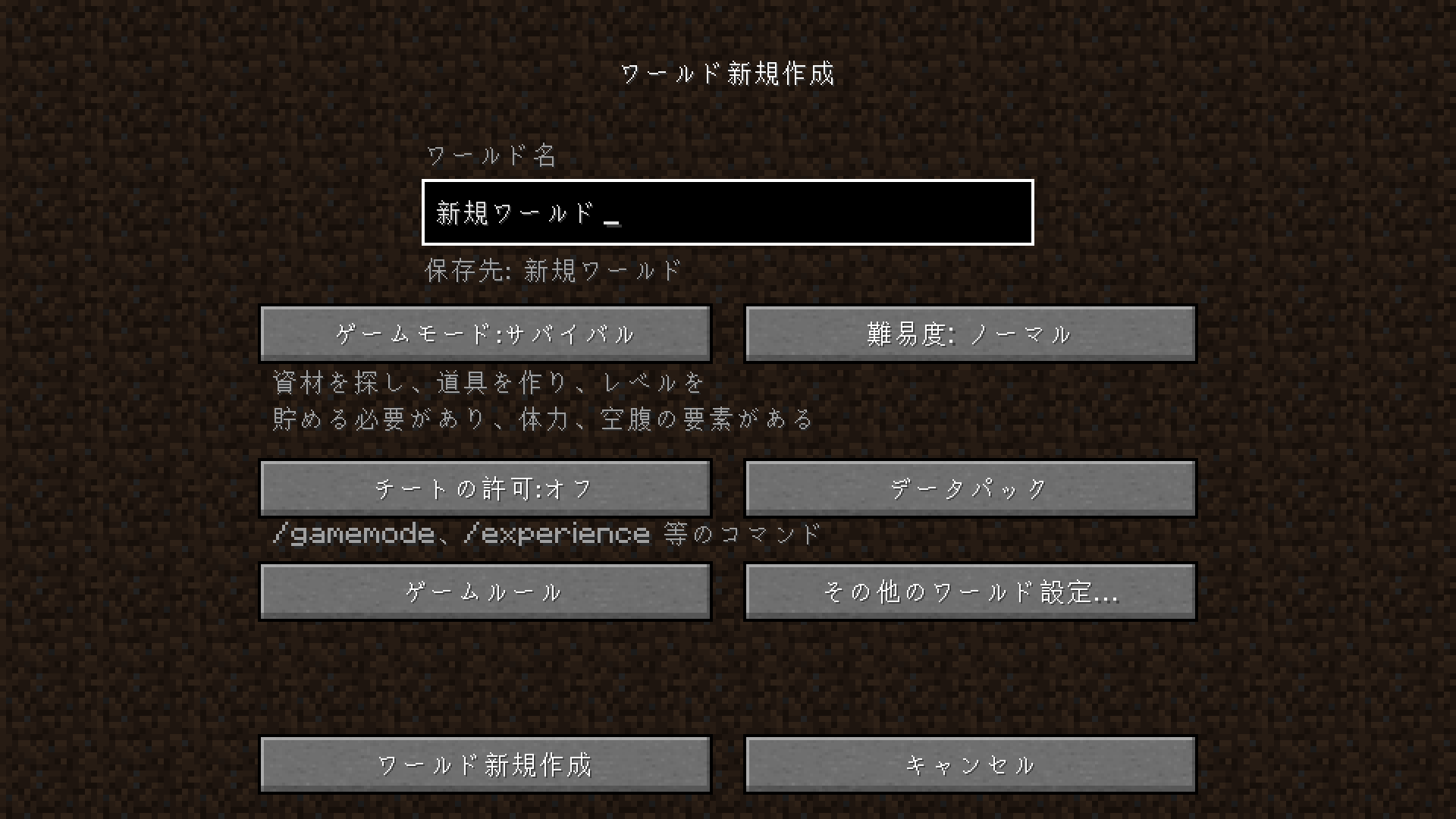
ワールド新規作成 Minecraft Wiki

Minecraft Windows 10 Editionの保存場所を見つける方法
Windows Minecraftのデータが保存されている場所 Minecraft Server Memo Net
Windows Minecraftのデータが保存されている場所 Minecraft Server Memo Net
Chromeでダウンロードしたファイルの保存先を変更する方法 できるネット
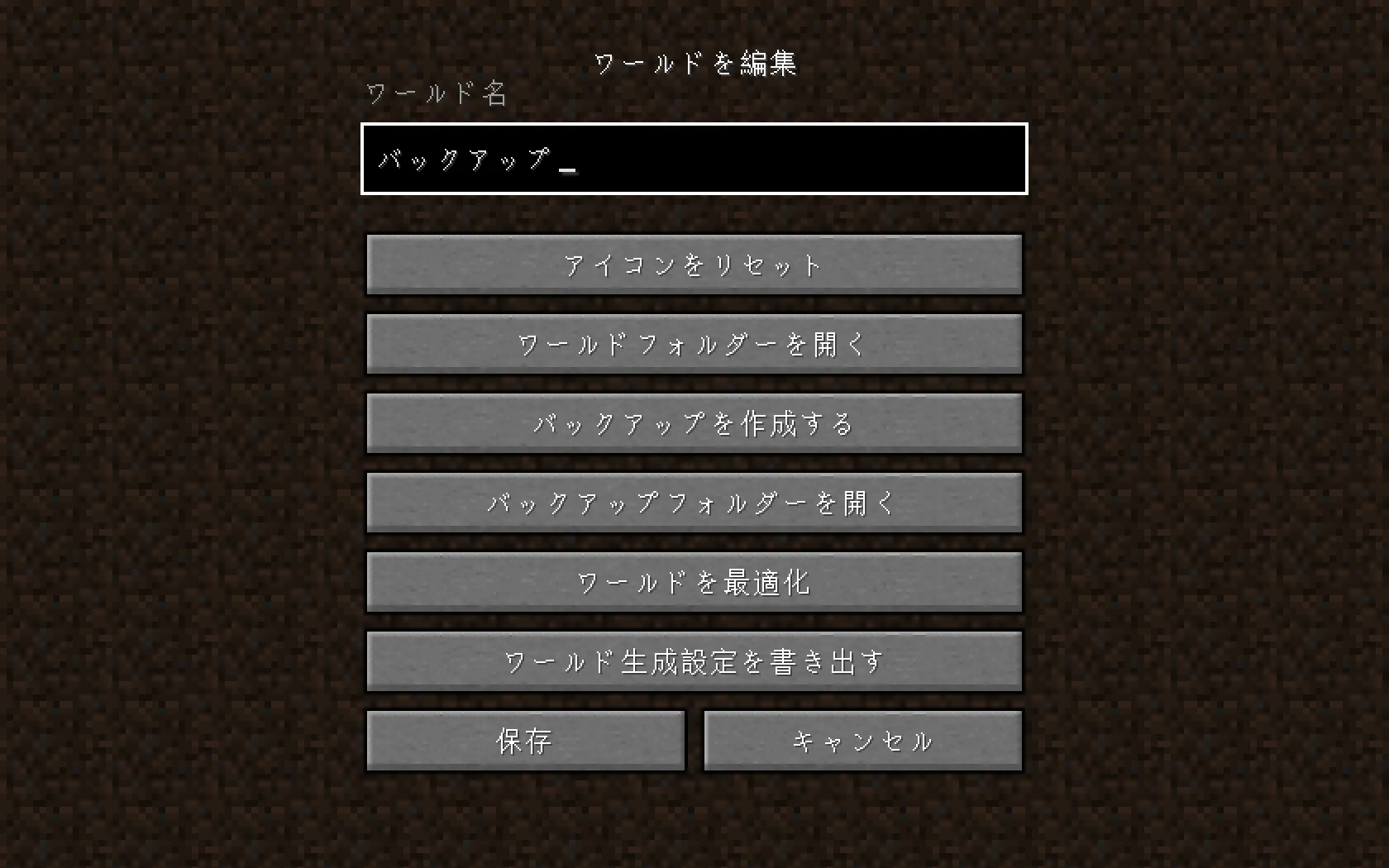
マイクラje バックアップ機能の使い方 保存先はどこ パイセンのマイクラ攻略教室

Minecraft Windows 10 Editionの保存場所を見つける方法
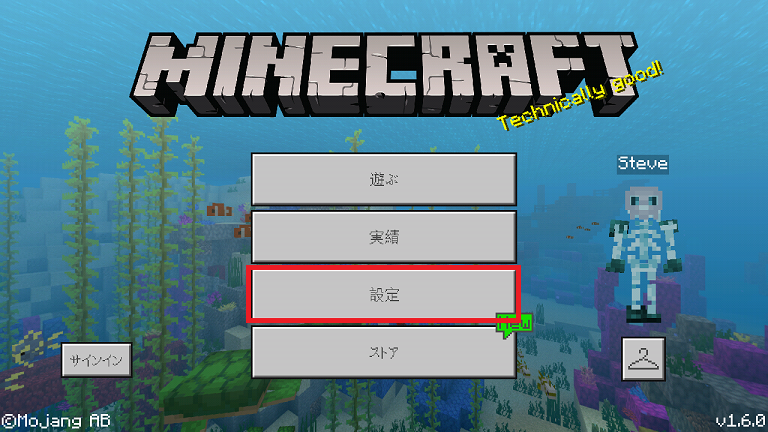
マイクラ Android版 をデータ移行する予定ならストレージが 外部 かを確認する みなみのブログ

マインクラフトのスクリーンショットの撮り方と画像の保存先について めちゃクラホーム
Minecraftのゲームディレクトリの位置や変更方法 猫ろぐ
1
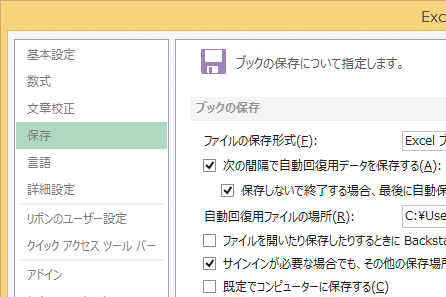
Wordやexcelのファイルの保存先を自分のパソコンに設定する方法 できるネット

マイクラ スキンの変更方法を紹介 Java版 揚げポテほかほかクラフト

Novaskin解説完全版 簡単 マインクラフトのスキンを作ろう Minecraft はじクラ はじめてのマインクラフト

マイクラ キー設定のバックアップ方法を紹介 第1弾 揚げポテほかほかクラフト
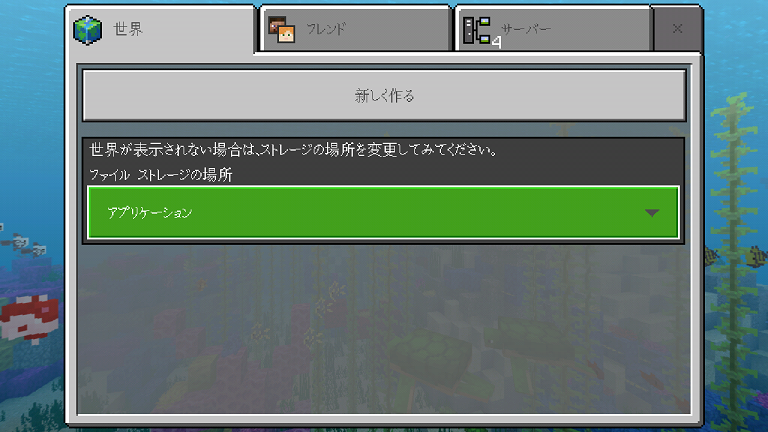
マイクラ Android版 をデータ移行する予定ならストレージが 外部 かを確認する みなみのブログ
マイクラスキン
Minecraftのゲームディレクトリの位置や変更方法 猫ろぐ

マインクラフトが重たい時の メモリー割り当て量の設定 マイクラモール
マインクラフトのセーブデータがある場所は チャミーのマイクラぶろぐ

マイクラ1 18 2対応 定番の軽量化mod Optifine の導入方法と設定解説 Azukinote

Android 機種変更でマイクラ統合版のワールド移行しようとして苦戦したけど無事解決した話 よしのそう
Windows Minecraftのデータが保存されている場所 Minecraft Server Memo Net
マイクラ スキンの入手方法や変更方法について解説 マイクラゼミ
マイクラ スクリーンショットの撮り方 保存先や腕を消す方法は 脱 初心者を目指すマインクラフト
Fireタブレットで マインクラフト のワールドデータを保存 移行する方法 すいかの名産地
Macos Minecraftデータの保存場所 Minecraft Server Memo Net
マインクラフトのセーブデータがある場所は チャミーのマイクラぶろぐ
Minecraftのゲームディレクトリの位置や変更方法 猫ろぐ
マインクラフトのセーブデータがある場所は チャミーのマイクラぶろぐ

マインクラフト スクリーンショットの撮り方と保存場所 Pc Java版
マイクラ Vpnでのワールドの保存とアップロード方法 Linux ひきこもろん
年度版 マインクラフトをcドライブ以外で起動する方法 Overtake Life
ワールドデータの保管設定を間違えてました のんびりマイクラpe

マインクラフトのスクリーンショットの撮り方と画像の保存先について めちゃクラホーム

Mac版マイクラのスクリーンショット保存場所はココ
エクセル時短 ファイルの保存場所 どうしてる 毎回指定しているなら時短のチャンス エクセル時短 できるネット

マイクラ統合版 スキンの作り方 編集や変え方から完全オリジナルまで Minecraft 攻略大百科
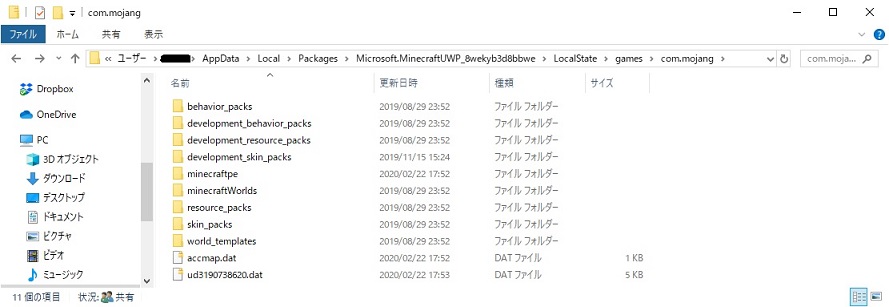
Windows Minecraftのデータが保存されている場所 Minecraft Server Memo Net

マインクラフトのセーブデータがある場所は チャミーのマイクラぶろぐ
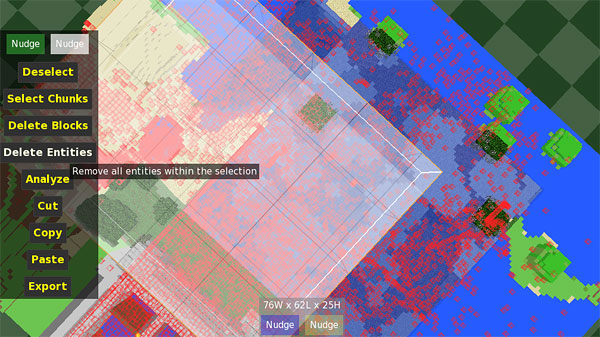
壊れたセーブデータの復旧方法 マインクラフトてんやわんや開拓記
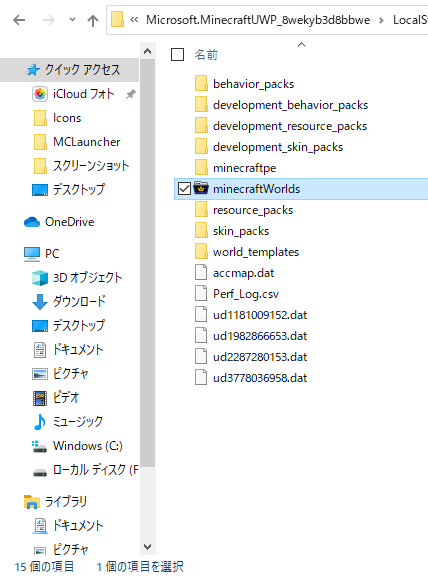
Windows10統合版 マイクラのセーブデータの保存場所はどこにある バックアップの取り方 たかっちゃブログ

マインクラフト スクリーンショットの撮り方と保存場所 Pc Java版
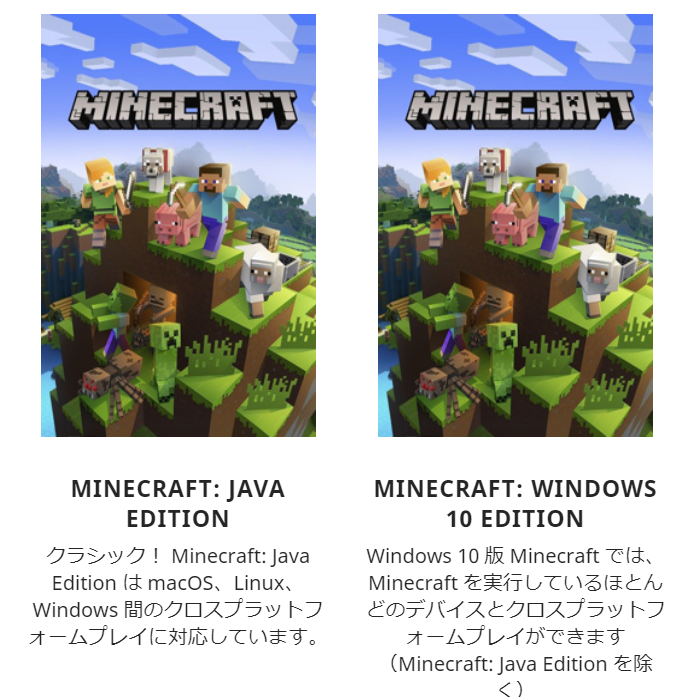
Minecraft Pc変更時の統合版再インストール方法 できれば毎日おだやかに
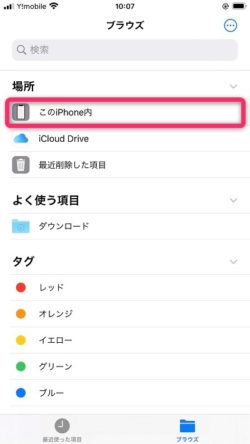
マイクラ 機種変更時のminecraftのデータ引き継ぎ方法 Pcやrealmsなしで完結 正直スマホ
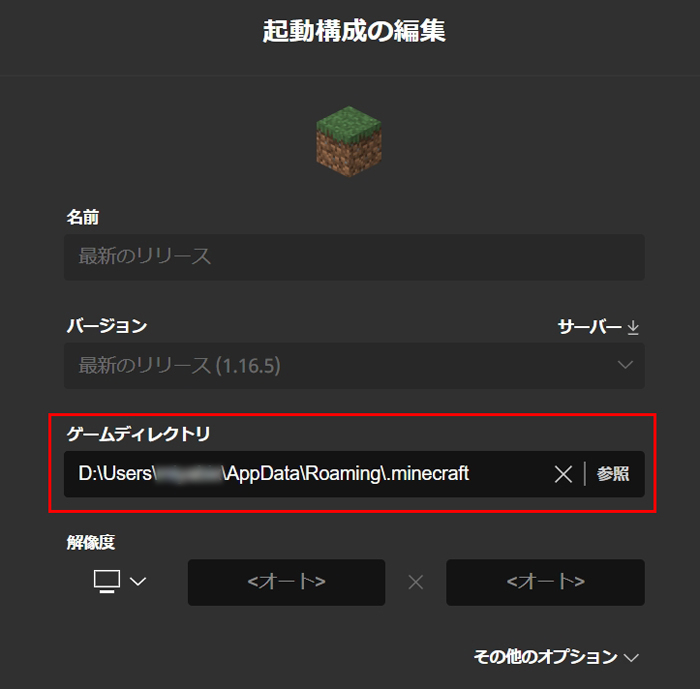
Minecraft Java Pc版 Dドライブから起動したい Miyabiymo Studio
Minecraft Dungeonsのセーブデータの保存場所と復旧方法 W3 通信
Android版minecraftのワールドとセーブデータの保存場所

Minecraft データファイルの場所とスクリーンショットの保存先 1 10 2現在 飽き性が広く浅く暇つぶしするブログ

マインクラフトのスクリーンショットの撮り方と画像の保存先について めちゃクラホーム
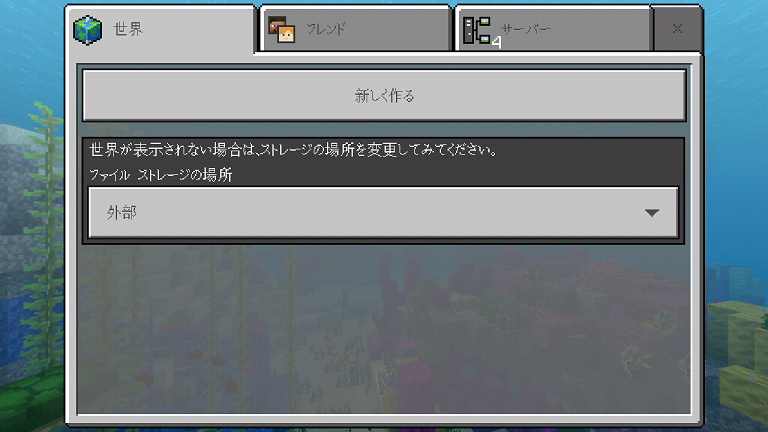
マイクラ Android版 をデータ移行する予定ならストレージが 外部 かを確認する みなみのブログ
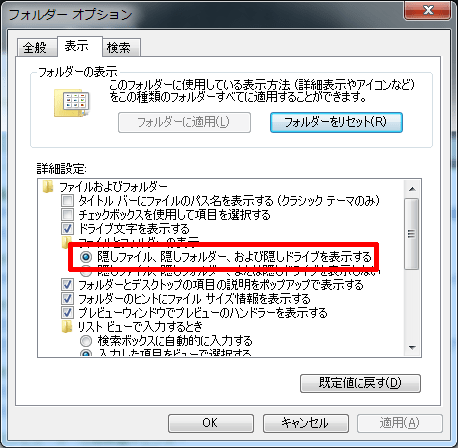
マイクラ スクショの撮り方 プレイ画面を画像で保存しよう Nishiのマイクラ攻略

Minecraft データファイルの場所とスクリーンショットの保存先 1 10 2現在 飽き性が広く浅く暇つぶしするブログ
マイクラ スクリーンショットの撮り方 保存先や腕を消す方法は 脱 初心者を目指すマインクラフト
Minecraft Dungeons セーブデータのバックアップ方法 復元 Raison Detre ゲームやスマホの情報サイト
Macos Minecraftデータの保存場所 Minecraft Server Memo Net
マイクラ Android版 をデータ移行する予定ならストレージが 外部 かを確認する みなみのブログ
Minecraftのゲームディレクトリの位置や変更方法 猫ろぐ
Minecraft 別ドライブに全データを移行する方法 ゆきねこの備忘録
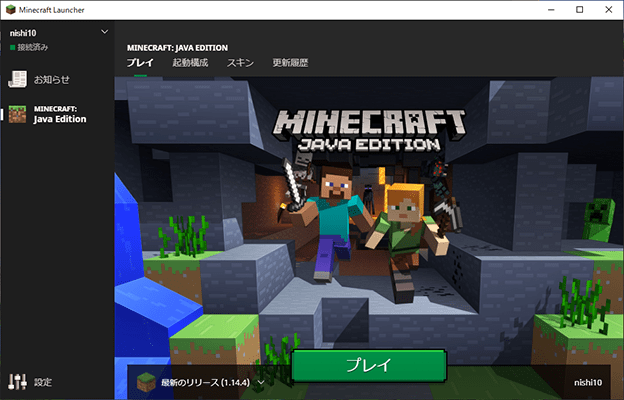
マインクラフトランチャーの使い方 アカウントやバージョンの切り替えも簡単です Nishiのマイクラ攻略

Windows10版マインクラフトの世界データを移行 引き継ぎ する方法
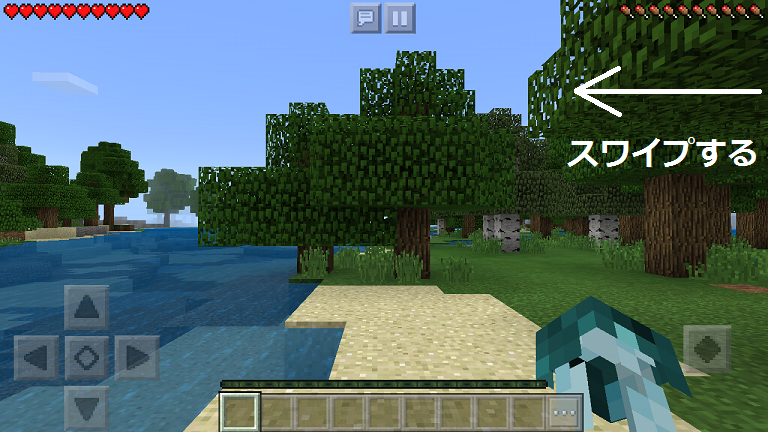
マイクラ Android版 をデータ移行する予定ならストレージが 外部 かを確認する みなみのブログ
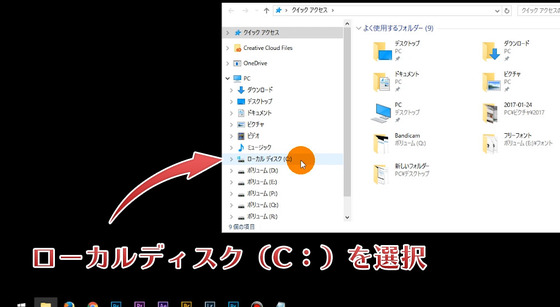
マインクラフトのセーブデータがある場所は チャミーのマイクラぶろぐ

Windows10版マインクラフトの世界データを移行 引き継ぎ する方法
Minecraftpc用データ保存先の変更普段 Appda Yahoo 知恵袋
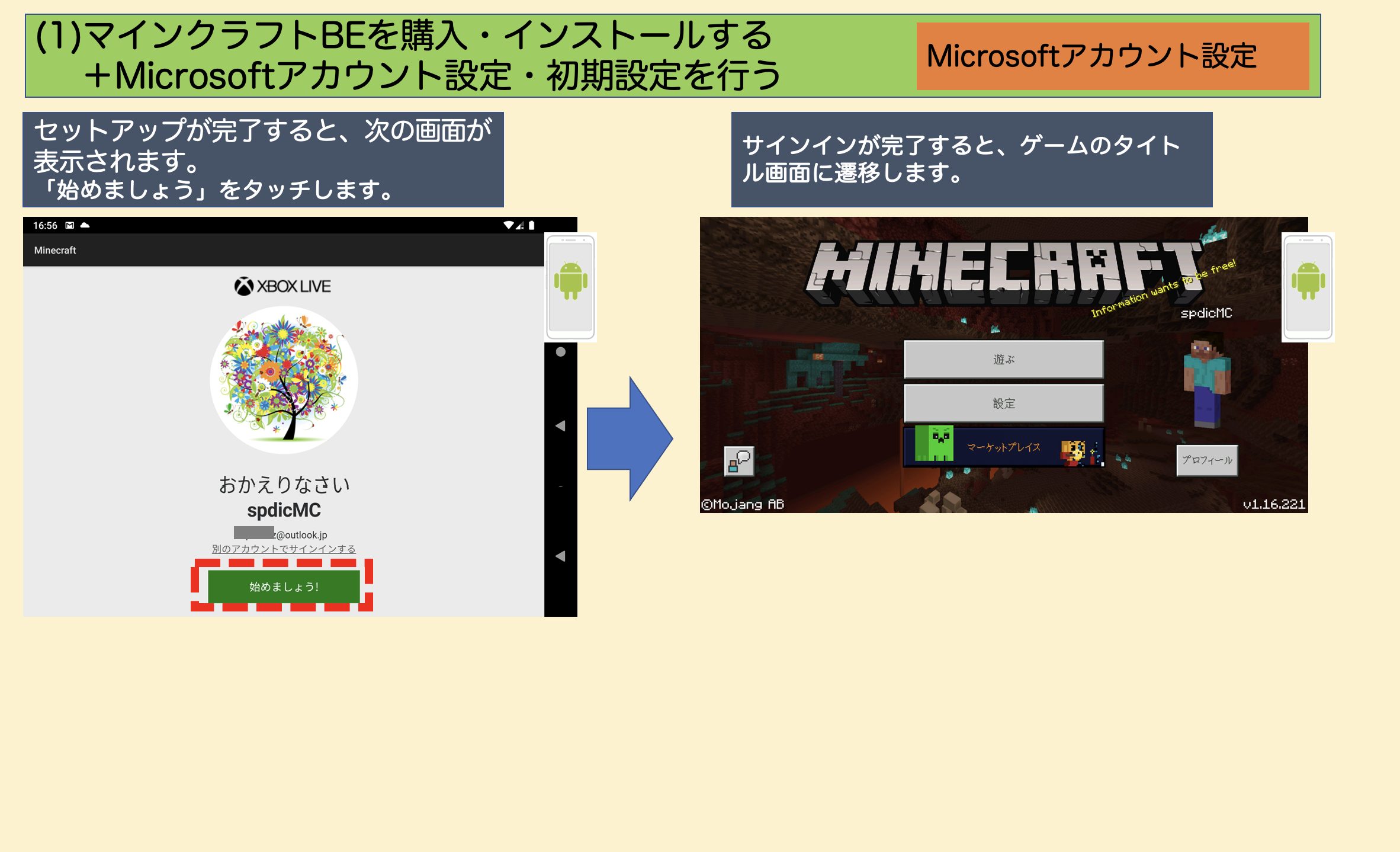
4人まで対応 マインクラフトのマルチプレイ疑似サーバーをスマホで構築してみた Be版 Android No Vps No Realms サブスクリプション スマ辞書

Mac版マイクラのスクリーンショット保存場所はココ
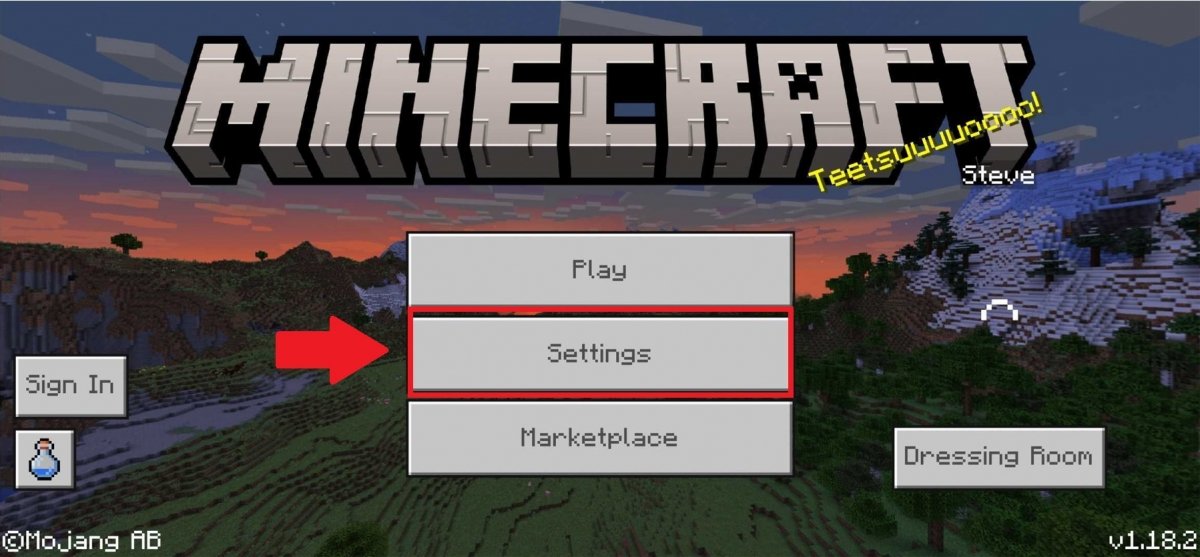
Android版minecraftのワールドとセーブデータの保存場所
Java 版 Minecraft の Mod 導入に必要な Forge インストール手順 1 19 ベータ版まで 1 18 2 対応済
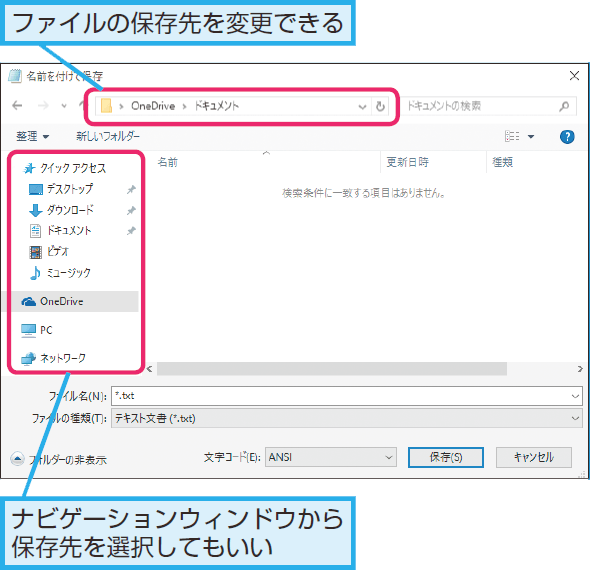
ファイルの保存先を変更する方法 Windows 10 できるネット
Win Mac Minecraftのデータが保存されている場所 Various Colors Craft
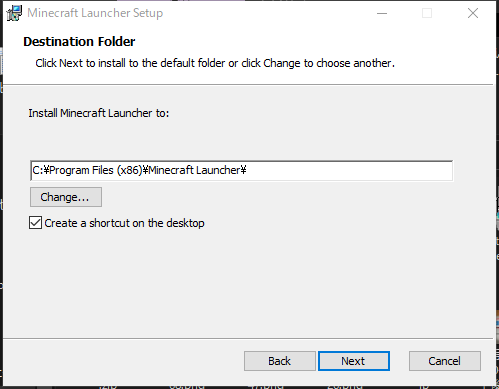
年度版 マインクラフトをcドライブ以外で起動する方法 Overtake Life
Minecraft マインクラフト 登録した メールアドレス を変更したい Miyabiymo Studio
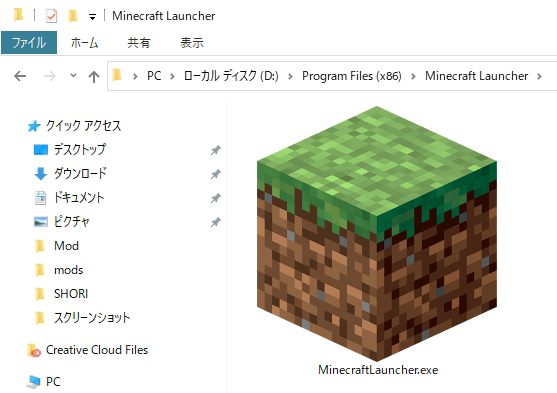
Minecraft Java Pc版 Dドライブから起動したい Miyabiymo Studio
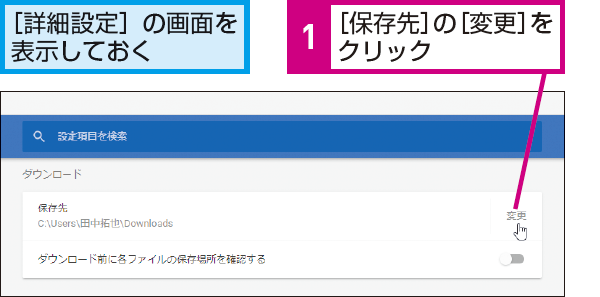
Chromeでダウンロードしたファイルの保存先を変更する方法 できるネット

マイクラのアンインストールと再インストールのやり方 めちゃクラホーム
3

マインクラフトのスクリーンショットの撮り方と画像の保存先について めちゃクラホーム
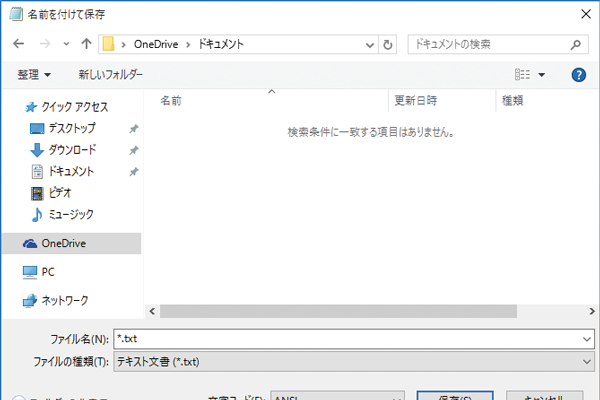
ファイルの保存先を変更する方法 Windows 10 できるネット
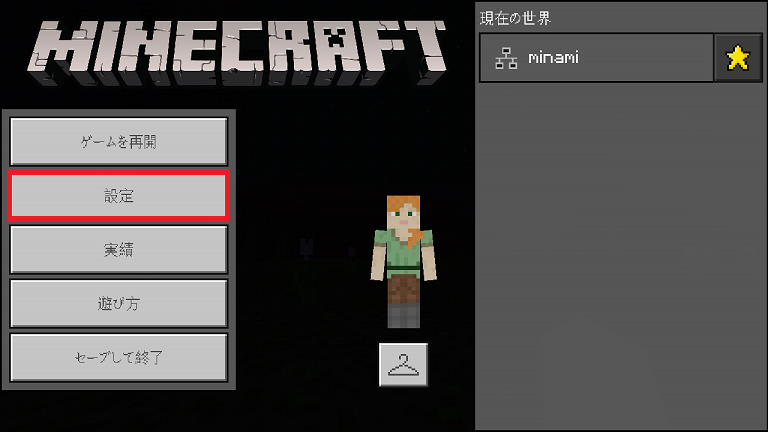
マイクラ Android版 をデータ移行する予定ならストレージが 外部 かを確認する みなみのブログ

マインクラフトのスクリーンショットの撮り方と画像の保存先について めちゃクラホーム
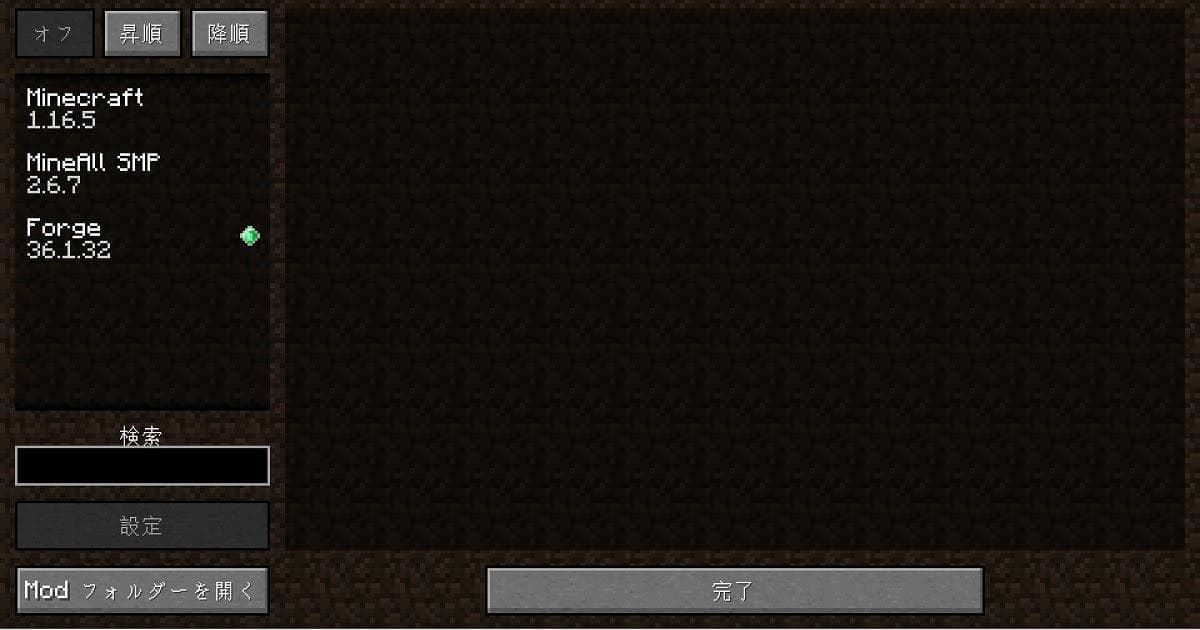
マインクラフト Minecraftforgeの入れ方とオススメのmodをご紹介 マイクラゼミ

マインクラフト スクリーンショットの撮り方と保存場所 Pc Java版
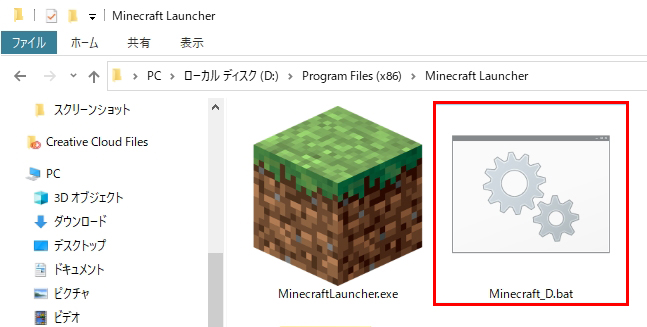
Minecraft Java Pc版 Dドライブから起動したい Miyabiymo Studio
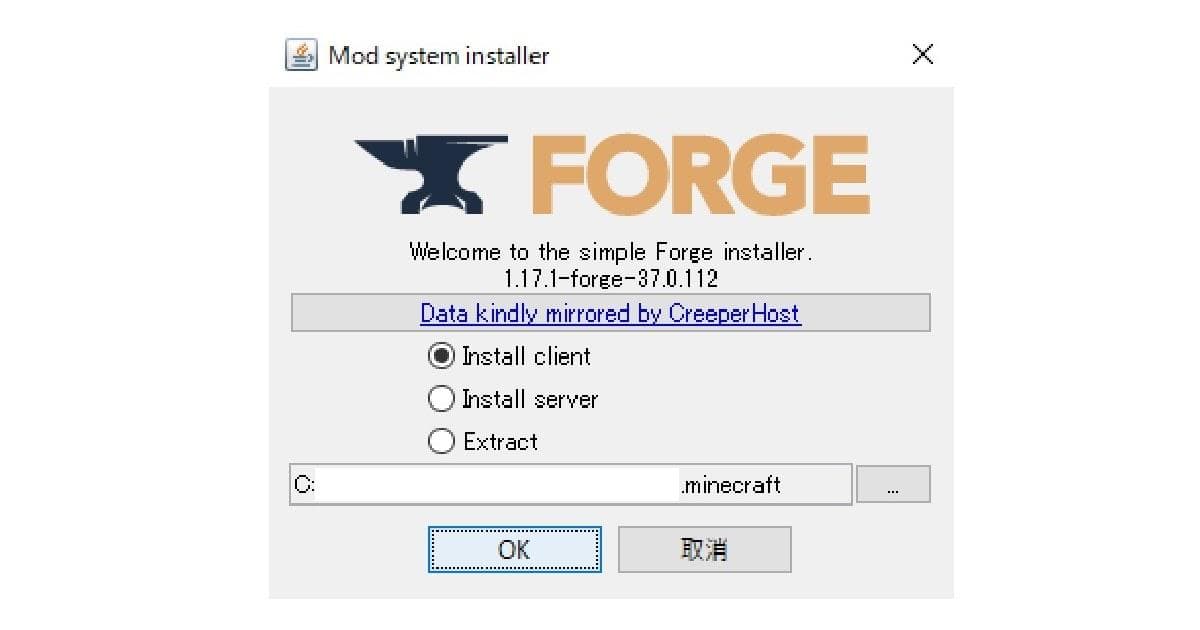
マインクラフト Minecraftforgeの入れ方とオススメのmodをご紹介 マイクラゼミ


0 件のコメント:
コメントを投稿